Kliknutím na odkaz Přihlásit v pravém horním rohu
 se zobrazí přihlašovací formulář. Vyplňte Vaše evidenční číslo a heslo (heslo je shodné s heslem pro přístup do OKnetu nebo do Webdiáře). Následným kliknutím na tlačítko přihlásit dojde ke kontrole
přihlašovacích informací a pokud jsou zadány správně k následujícímu přihlášení
do systému Sally. Informace o přihlášeném uživateli je pak zobrazena v dolní části
stránky(viz následující obrázek)
se zobrazí přihlašovací formulář. Vyplňte Vaše evidenční číslo a heslo (heslo je shodné s heslem pro přístup do OKnetu nebo do Webdiáře). Následným kliknutím na tlačítko přihlásit dojde ke kontrole
přihlašovacích informací a pokud jsou zadány správně k následujícímu přihlášení
do systému Sally. Informace o přihlášeném uživateli je pak zobrazena v dolní části
stránky(viz následující obrázek)

Odhlásit se můžete kliknutím na odkaz Odhlásit. Tento odkaz je na stejném
místě jako přihlašovací odkaz. Pokud tak neučiníte, system Vás odhlásí automaticky
po 10minutach nečinosti.
Přihlášenému uživateli se v navigaci zpřístupní odkaz Reklamace. Pokud nastavíte
kurzor myši nad tento odkaz rozbalí se submenu upřesňující typ reklamace.
Reklamace smluv - tento formulář použijte pro reklamaci konkrétní
smlouvy. Po zobrazení formuláře se zadávají následující informace:
-
Uzávěrka - předvyplní se automaticky aktuální,ale je možné zadat i
jiné období
-
EVČ - systém doplní do výběru Vaše evidenční číslo a evidenční čísla Vašich
podřízených spolupracovníků. Takže můžete reklamovat i za Vaše podřízené
-
Jméno spolupracovníka - informace doplněna systémem. Není možné měnit. Podle
vybraného EVČ se zobrazí jméno.
-
Smlouva nebo rodné číslo - můžete vyplnit číslo smlouvy, nebo číslo návrhu a nebo rodné
číslo klienta.Po zadání přejděte na další pole,nebo stiskněte Enter a system doplní informace o zadané smlouvě. Pokud smlouvu nenalezne nebudou data doplněna. V tomto případě zkontrolujte jestli jste zadali číslo smlouvy správně. Jestliže není smlouva ještě v systému zadána musíte použít typ reklamace "Reklamace výpisů" kde není požadováno číslo smlouvy.
-
Jméno klienta - tato informace se doplní automaticky ze systému Jáchym, podle
zadaného čísla smlouvy. Nelze upravovat.
-
Produkt - pokud zadáte rodné číslo klienta, může se stát že bude mít v systému
několik smluv. Pak je zapotřebí vybrat produkt který náleží k smlouvě kterou chcete
reklamovat.
-
Datum podepsání - informace ze systému k dané smlouvě - doplněno automaticky.
Není možné editovat.
-
Popis reklamace - do tohoto pole zadejte Vaši reklamaci.
Po vyplnění všech požadovaných dat stisknete tlačítko Pošli a reklamace je
zaznamenána do systému a započne proces jejího řešení. Je důležité aby reklamace
byly zadávány ke každé smlouvě samostatně. Pro řešitele je to přehledné a urychluje
to i proces řešení reklamace.
Reklamace výpisů - pokud nesouhlasí hodnoty ve Vašem měsíčním výpisu
produkce použijte tento typ reklamačního formuláře
Reklamace sestav - zde reklamujte nesrovnalosti ve statistikách, sestavách
dlužníků...
Oba tyto reklamační formuláře obsahují následující informace.
-
Uzávěrka - předvyplní se automaticky aktuální,ale je možné zadat i
jiné období
-
EVČ - systém doplní do výběru Vaše evidenční číslo a evidenční čísla Vašich
podřízených spolupracovníků. Takže můžete reklamovat i za Vaše podřízené
-
Jméno spolupracovníka - informace doplněna systémem. Není možné měnit. Podle
vybraného EVČ se zobrazí jméno.
-
Popis reklamace - do tohoto pole zadejte Vaši reklamaci.
Po zadání reklamace je stav řešení reklamace možno kontrolovat na stránce Přehled
reklamací. Tuto stránku zobrazíte kliknutím na odkaz v navigaci Reklamace -> Přehled
reklamací
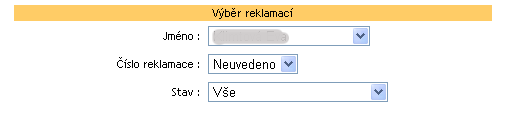
Po zobrazení stránky je možné pomocí filtrů vybrat konkrétní reklamace (viz.
následující obrázek).
-
Jméno - nastavením tohoto fitru se zobrazí Vaše reklamace nebo reklamace Vašich
podřízených
-
<Číslo reklamace - ze seznamu vyberete konkrétní číslo reklamace. Jsou nabídnuty
jen reklamace vybraného poradce
-
Stav - tento filtr vybere reklamace s příslušným stavem
Nastavením fitrů dostanete množinu reklamací, která je zobrazena v přehledové
tabulce. Tato přehledová tabulka obsahuje základní informace o reklamaci. Pokud
chcete vidět všechny informace o konkrétní reklamaci je třeba kliknout na odkaz
Detail.
Tímto se zobrazí detail reklamace pod přehledovou tabulkou. V tomto detailu je
pak zobrazena odpověď řešitele na Vaši reklamaci.
V přehledové tabulce reklamací je možné seřadit reklamace podle jejich čísel.
Implicitně je nastaveno sestupné setřídění(to znamená že nejnovější reklamace
jsou nejvýše v tabulce). Pokud chcete toto třídění změnit klikněte v popisu
tabulky na Reklamace
a setřídění reklamací se obrátí .